 Формы ФСС
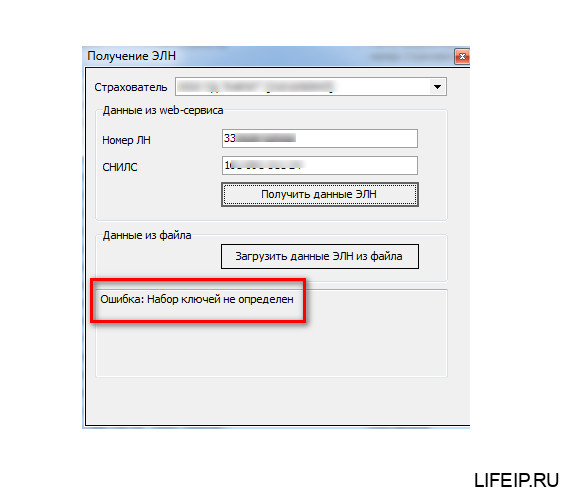
 Добрый день дорогие друзья! Сегодня будем рассматривать проблему с программой АРМ ФСС, а именно «ошибка: набор ключей не определен». С данной ошибкой Вы скорее всего столкнетесь, при загрузке ЭЛН. Будем справлять! Поехали!
Набор ключей не определен
Если у Вас не получается самостоятельно решить данную проблему, то Вы можете перейти в раздел ПОМОЩЬ и Вам помогут наши специалисты.
С данной проблемой я столкнулся, как раз при загрузке электронного больничного. Для начала обновим АРМ ФСС. Как обновить АРМ ФСС прочитайте вот тут.
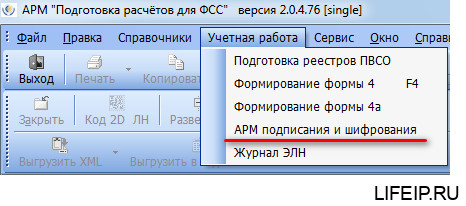
Теперь перейдем в раздел меню «Учетная работа» и выберем «АРМ подписания и шифрования».
Теперь будем внимательными! Нам необходимо проставить правильные ключи. То есть, правильно выбрать наши сертификаты.
Какие сертификаты ставить при загрузке больничного в АРМ ФСС
Переходим в раздел «Личный сертификат ЭЛН. Страхователь». Это сертификат нашей организации! Выбираем его, нажав на кнопку с открытой папкой.
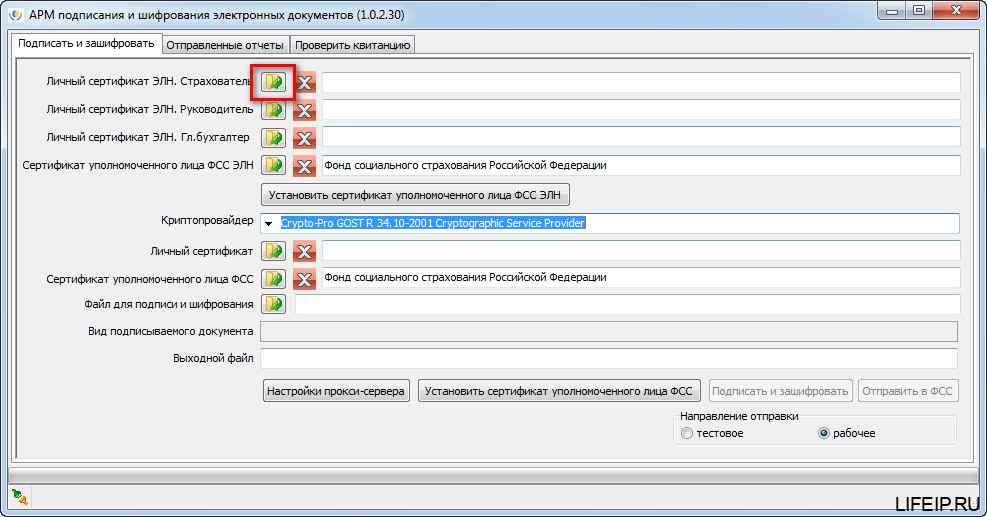
Переходим в раздел личные, и выбираем наш сертификат.
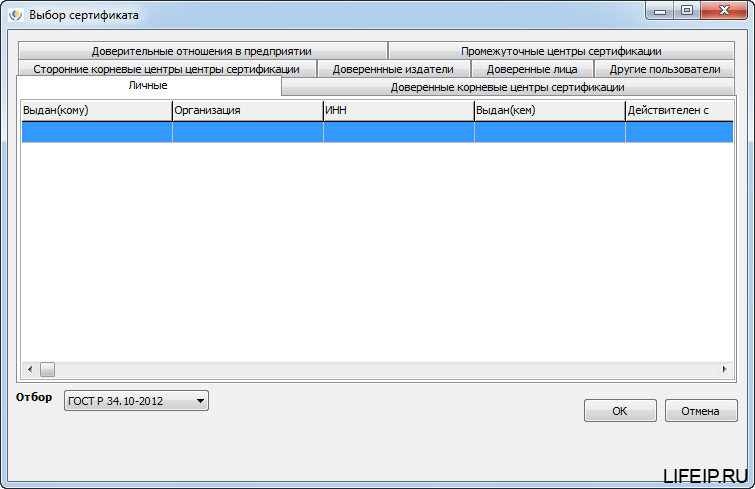
СТОП! Ни одного сертификата? Это уже странно!
В АРМ ФСС не отображаются сертификаты, что делать?
С 2019 года, мы переходим на новый ГОСТ по электронной подписи. Называется он ГОСТ 2012. До 2019 года мы использовали сертификаты выпущенные под ГОСТ 2001. Получается, что 2019 год переходный между двумя ГОСТ. Сейчас разрешено использовать сертификат и 2001 ГОСТа и 2012. Если Вы перевыпускали или выпускали новый сертификат в 2019 году, то с вероятностью 99% у Вас уже новый ГОСТ 2012. Если Вы выпускали сертификат в 2018, то скорее всего еще 2001. В этом вся проблема. Теперь найдем наши сертификаты!
Обратите внимание, что в новых версиях появился переключатель на разные ГОСТ.
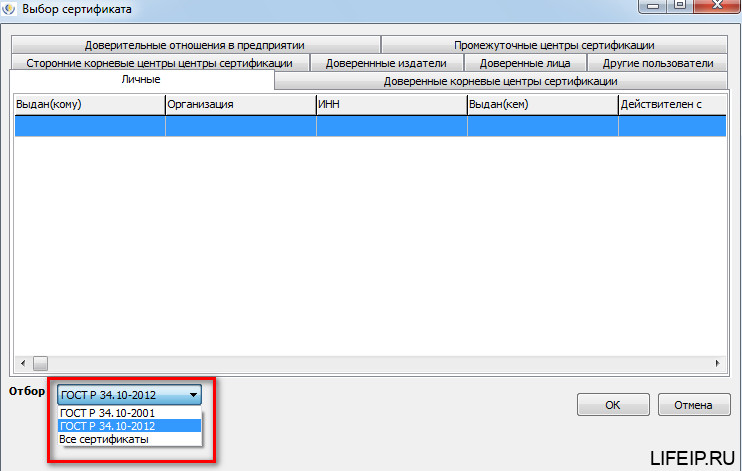
Переключая данный режим, Вы увидите Ваши сертификаты. Попробуйте сначала поставить ГОСТ 2001, если сертификаты не отобразились, поставьте ГОСТ 2012. Я уверен, Вы найдете свой сертификат.
Все, мы нашли наш спрятанный сертификат, теперь идем дальше!
Устанавливаем сертификаты руководителя
Личный сертификат ЭЛН. Руководитель. Выставляете сертификат директора, как правило, он совпадает с сертификатом организации.
А вот дальше не торопитесь!
Устанавливаем правильного криптопровайдера
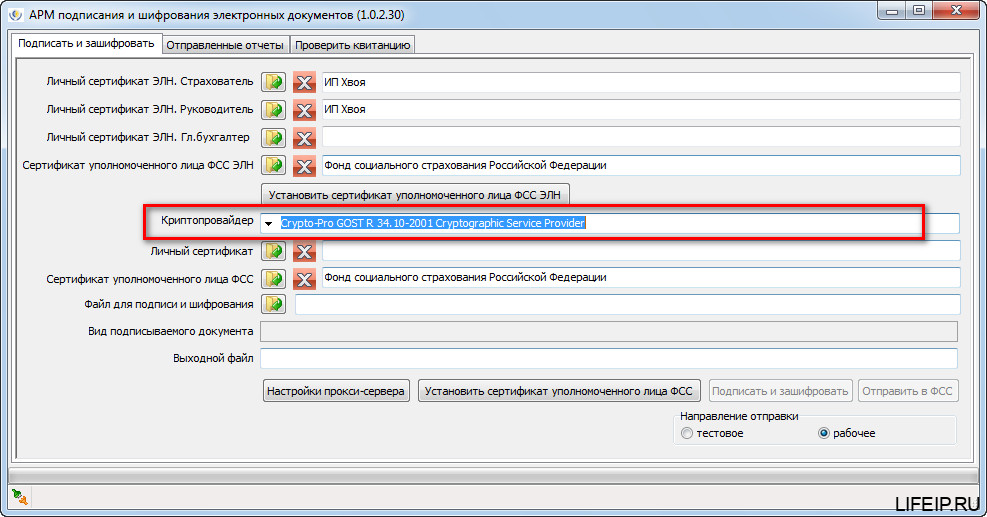
Теперь нам нужно определиться с криптопровайдером. Звучит страшно и сложно, но сейчас все будет понятно!
Поднимаемся выше и смотрим, сертификат какого ГОСТа мы выбирали. Если у Вас сертификат ГОСТ 2001, то в строке «Криптопровайдер» выбираете пункт «Crypto-Pro GOST R 34.10-2001 Cryptographic Service Provider». Если Ваш сертификат 2012 ГОСТа, то выбираете «Crypto-Pro GOST R 34.10-2012 Cryptographic Service Provider».
Устанавливаем сертификаты ФСС
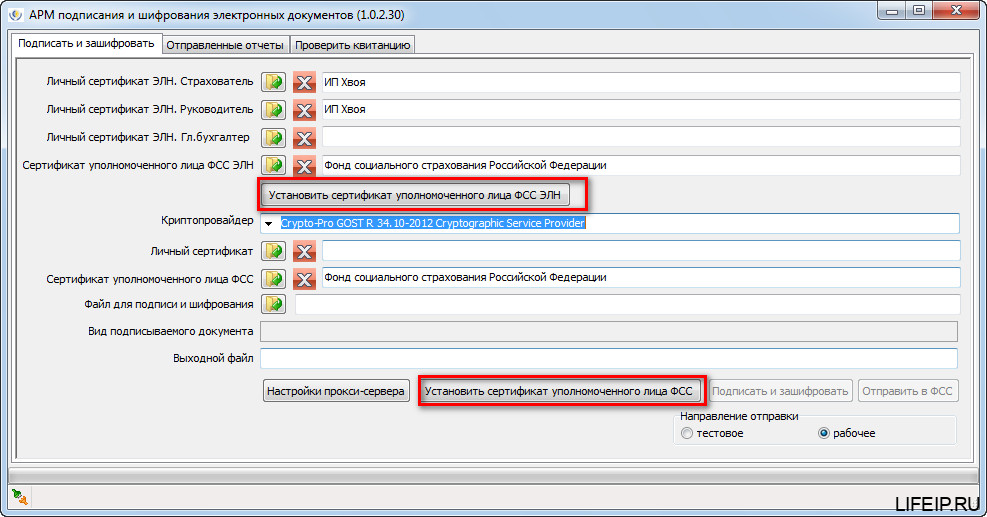
Тут все очень просто. Во-первых по данной теме у меня уже есть статья, там подробно все описано, поэтому писать еще раз не буду. Прочитать ее можно вот тут.
Просто скажу, что для успешной установки Вам нужно нажать 2 кнопки: «Установить сертификат уполномоченного лица ФСС ЭЛН» и «Установить сертификат уполномоченного лица ФСС».
Далее снова выбираем «Личный сертификат», это сертификат нашей фирмы. В итоге, правильная таблица выглядит так.
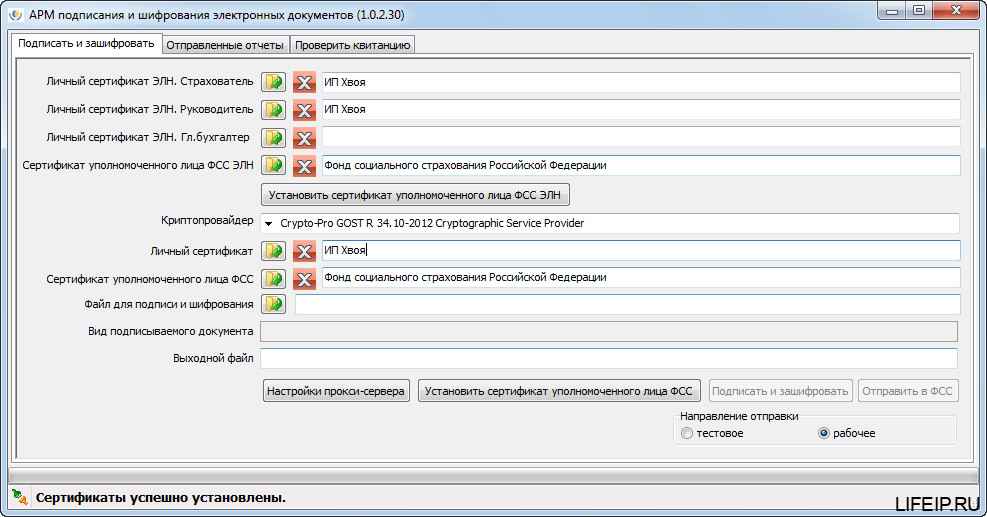
Нет заветной кнопки «сохранить». Вот сейчас закрою окно и все пропадёт! Вас тоже это постоянного напрягает? И меня! Но нет, смело закрываем, настройки не собьются!
Друзья! Если вдруг ошибка у Вас не пропала, экспериментируйте с сертификатами и ГОСТами, со строчкой Криптопровайдер. Вся ошибка кроется именно в этом! Если же у Вас все-таки не получается самостоятельно настроить, то переходите в раздел «ПОМОЩЬ», и я Вам помогу!
Если Вам нужна помощь профессионального системного администратора, для решения данного или какого-либо другого вопроса, перейдите в раздел ПОМОЩЬ, и Вам помогут наши сотрудники.
На этом все! Теперь Вы знаете, что делать, если у Вас ошибка в программе АРМ ФСС ошибка: набор ключей не определен
Если у Вас появятся вопросы задавайте их в комментариях! Всем удачи и добра!
Присоединяйтесь к нам в социальных сетях, чтобы самыми первыми получать все новости с нашего сайта!
Ошибка в АРМ ФСС — Набор ключей не определен
Ошибка может возникать в версии 2.0.4.75 и новее на этапе обмена данными с Фондом, например при попытке получения или отправки электронного листа нетрудоспособности.
Решение:
В настройках АРМ следует выбрать сертификат страхователя и сертификат Фонда с одинаковым стандартом ГОСТ.
Для этого уточните, в соответствии с каким ГОСТ выпущен Ваш сертификат подписи.
В программе АРМ ФСС выберите меню «Учетная работа»–«АРМ подписания и шифрования», нажмите кнопку выбора «Сертификат уполномоченного лица ФСС ЭЛН», выберите установленный сертификат.
Ошибка подключения к сервисам ФСС (решено)
С середины октября у многих организаций, в том числе медицинских учреждений возникли проблемы в работе с сервисом электронных больничных при подключении к нему из АРМ ЛПУ, медицинских информационных систем, из 1С.
При попытке загрузить электронные листки нетрудоспособности или создать новый выходило сообщение «Ошибка вызова сервиса передачи/получения данных фсс. Возможно в настройках соединения указан неправильный url». При попытке проверки соединения появлялось сообщение «Не удалось подключиться к сервису фсс».
Данная ошибка связана с заменой техслужбой ФСС 17 октября 2021 г. части интернет-адреса сервисов ЭЛН с *docs* на *eln*.
Для того, чтобы исправить эту ошибку:
1. Вам желательно обновить сертификаты ФСС. Подробная инструкция и сертификаты находятся здесь: https://lk.fss.ru/cert.html.
2. В АРМ ЛПУ необходимо открыть «Администрирование» — «Настройки сервисов ФСС» и заменить в строке соединения с сервисом ФСС url-адрес на верный.
Новый адрес соединения для медицинских организаций: https://eln.fss.ru/WSLnCryptoV20/FileOperationsLnService?WSDL
Новый адрес соединения для организаций-страхователей: https://eln.fss.ru/ws-insurer-crypto-v20/FileOperationsLnService?WSDL
Новый адрес соединения для МСЭ: https://eln.fss.ru/ws-mse-crypto-v20/FileOperationsLnService?WSDL
В случае недоступности основных адресов соединения (например, из-за DDoS-атак) ФСС ввела резервные точки подключения:
для медицинских организаций: https://eln-rez.fss.ru/WSLnCryptoV20/FileOperationsLnService?WSDL
Инструкция по исправлению
Что делать, если в отчетах Фонда социального страхования обнаружены ошибки? Прежде чем форма будет передана в Фонд социального страхования, недостатки могут быть обнаружены с помощью специальных программ проверки.
Ошибки, допущенные при создании и отправке расчета 4-ФСС в Фонд. Наиболее частой проблемой является отказ электронных сертификатов (ЭК) и подписей. Фонд социального страхования часто обновляет сертификаты для криптографической защиты данных. Для защиты отчетной информации от вредоносных программ это необходимо.
Для решения проблемы необходимо удалить старые ЭС защиты FSFSS и установить новые. Как можно обновить мою ЭС ФСФБС?
Выберите Рабочую станцию подписания и шифрования на рабочем компьютере, который вы использовали для отправки электронных расчетов 4-ФСС:
Нажмите кнопку «Установить сертификат уполномоченного лица фонда», чтобы настроить новый ESS.
Шаг 3. Проверка установки.
Если ЭП установлена правильно, надпись появится в левом нижнем углу окна АРМ.
Шаг #4. Отчеты о работе
Вы должны сформировать отчет еще раз после внесения всех необходимых изменений в ЭП Фонда. Проверьте правильность формы и исправьте все арифметические ошибки. Теперь электронный отчетный документ зашифрован новой ЭП, подписан и отправлен в Фонд.
Ошибки от фсс
При подаче заявления за другое юридическое лицо номер паспорта должен совпадать с ИНН; при подаче заявления за себя применяются правила. номер. Сертификат электронной подписи должен быть заверен.
При отправке реестров или форм 4-ФСС для себя и других организаций ошибка возникает чаще всего.
В этой ситуации проверьте сертификат ЕП на портале ФСС (перед этим узнайте, как загрузить его на портал). Проверьте, находится ли доверенность от подрядной организации в правильном файле, если сертификат правильно загружен на портал, но ошибка все равно возникает. Также необходимо наличие зеленой галочки (если она красная, доверенность не проверена).
В некоторых случаях ошибка свидетельствует о том, что отчет был подписан неправильно (с опозданием или с неправильным выбором варианта), или о наличии расхождений между данными свидетельства организации и сведениями из ЕГРЮЛ.
Фсс не принимает отчетность
Страховщик обязан своевременно отчитываться в ФСС по страховым взносам на травматизм на производстве. Приказом ФСС № признана унифицированная форма расчета 4-ФСС. 381 от 26 сентября 2021 года (обновлена 7 июня 2020 года). Компания должна сдавать отчет в электронном виде, если в ней работает более 25 человек. Остальные застрахованные лица имеют выбор: подать его онлайн или на бумаге.
Очень важно перепроверить правильность заполнения формы перед отправкой отчета застрахованному лицу. Ф СС не примет отчет, если в расчете есть ошибки. Страховщик обязуется выплатить минимальный штраф в размере 1 000 рублей.
Недостатки расчета 4-ФСС классифицируются по следующим категориям:
Вы можете формировать электронные отчеты с помощью современного бухгалтерского программного обеспечения без каких-либо ошибок или предупреждений. Однако эта проблема не является чем-то необычным.
Расшифровка кодов ошибок на отчеты фсс
Он был не в состоянии понять -10
Типичная ошибка при расшифровке. Необходимо подтвердить действительность сертификата УЦ, выданного ФСС РФ и доверенными администрациями ЭП.
Он не мог получить доступ к ЭП, чтобы проверить ее.
Ошибка с сертификатом пользователя; свяжитесь с ЦС, выдавшим вашу ЭП. В случае с XML файл уже был зашифрован и подписан дважды. Файл вычислений сначала шифруется, прежде чем подписывается ЭП.
-13 В свидетельстве отсутствует регистрационный номер застрахованного лица.
Регистрационный номер страховщика (1.2.643.3.141.1) не указан в сертификате пользователя. Вам необходимо связаться с ЦС, выдавшим сертификат.
-14 В сертификате отсутствует код подразделения ФСС РФ.
В поле «Тип объекта» в свойстве сертификата пользователя 1.2.643.3.141.1.2 отсутствует запись о коде подразделения ФСС РФ. Необходимо обратиться в УЦ, выдавший сертификат.
Ошибка во внутреннем криптосервисе. Необходимо повторно отправить файл расчета.
-16 Регистрационный номер страхователя отформатирован неверно.
И регистрационный номер застрахованного лица, который должен состоять из 10 цифр, и адрес проживания неверны в сертификате, выданном УЦ. У Ц, выдавший повторный сертификат.
У Ц неверно указал код подразделения ФСС РФ (количество цифр не равно 4). Позвоните в орган, выдавший сертификат (УЦ).
-18 Для шифрования расчета используется ключ, отличный от открытого ключа FSS.
1. Недействительный сертификат уполномоченного лица ФСС РФ. В данной ситуации необходимо повторить процесс подписания и шифрования, используя в качестве уполномоченного лица ФСС РФ сертификат Рената Алиевича Хасьянова (Департамент информационных технологий).
2. Файл расчета был подписан и зашифрован с использованием сертификата уполномоченного лица ФСС РФ с истекшим сроком действия. Необходимо получить новый сертификат уполномоченного лица ФСС РФ. Для этого необходимо загрузить свежий сертификат с главного сайта Фонда.
В хранилище сертификатов Фонда социального страхования РФ.
-19 Расчет не зашифрован или не подписан. Необходимо подписать, зашифровать и направить файл расчета на шлюз приема расчетов повторно.-20 Неизвестный формат файла. Формат файла не xml. Необходимо сформировать новый файл расчёта в соответствии с Технологией приема расчетов ().
-41 Не найден издатель сертификата. Не установлен корневой сертификат УЦ или истек срок действия кросс-сертификата УЦ, выдавшего сертификат пользователя. Необходимо связаться с УЦ, выдавшим сертификат пользователя., предварительно проверив на состояние сертификата.
-42 Ошибка при проверке сертификата. Общая ошибка шифрования. Необходимо отправить файл расчета повторно.-43 Сертификат отозван. Сертификат, которым подписан файл расчета, более недействителен. Необходимо связаться с УЦ, выдавшим сертификат пользователя.-44 Не найден или просрочен СОС издателя сертификата. Ошибка списка отозванных сертификатов (СОС) УЦ, выдавшего сертификат пользователя. Необходимо связаться для консультации с УЦ, выдавшим сертификат пользователя.-45 Сертификат поврежден. Общая ошибка шифрования. Необходимо отправить файл расчета повторно.-46 Сертификат просроченСертификат пользователя, которым подписан файл расчета , более недействителен. Необходимо обратиться в УЦ, выдавший сертификат для его переиздания.-503 XML-файл расчёта не прошел форматный контрольРекомендуется проверить xml-файл по XSD схеме
-504 В сертификате указано несуществующее подразделение ФСС РФВ сертификате пользователя, выданным УЦ, неправильно указан код подразделения ФСС РФ. Необходимо обратиться в УЦ, выдавший сертификат для его переиздания.-505 Неверное наименование файла. Привести наименование файла расчёта в соответствиес Технологией приема расчетов ().
-506 Вторые разделы расчёта имеют одинаковые шифры налогообложенияНеобходимо исправить расчёт.-507 Нет файла .xml ,Не загружен файл расчета. Необходимо отправить файл расчета повторно.-508 Ошибки логического контроляНеобходимо исправить ошибочные параметры расчёта, указанные в протоколе проверки.-509 Отчетный период в XML-файле не совпал с отчетным периодом в наименовании файлаНеобходимо привести содержание xml-файла расчёта в соответствие с наименованием.-511 Ошибка при чтении XML-файла расчётаФайл пуст или не является XML-файлом-512 Расчетный год в XML-файле не совпал с расчетным годом в наименовании файла расчёта. Необходимо привести содержание xml-файла расчёта в соответствие с наименованием.-513 Регистрационный номер страхователя в сертификате не совпадает с регистрационным номером, указанном в имени файла. Файл расчёта подписан ЭП, принадлежащей организации отличной от организации, указанной в расчёте. Необходимо проверить сертификат используемый для ЭП.-514 Регистрационный номер страхователя в XML-файле не совпадает с регистрационным номером в сертификате ЭП. Необходимо привести содержание xml-файла расчёта в соответствие с сертификатом.-517 Слишком большой файлРазмер файла расчёта превышает максимально допустимое значение 655360 байт. Необходимо сформировать новый файл расчёта-518 Нулевой размер файлаНеобходимо сформировать новый файл расчёта
Фсс — ошибка вызова сервиса передачи / получения данных. не удалось расшифровать сообщение.
Возможно сообщение было зашифровано на ключе, отличном от ключа уполномоченного лица ФСС. Проверьте правильность и актуальность ключа уполномоченного лица ФСС.
В меню Администрирование – Настройка подписей для сервисов в поле «Имя сертификата ФСС» указан неверный сертификат.
1. Укажите верный сертификат уполномоченного лица ФСС:
Фсс — проблемы с выбором сертификата
При запросе ЛН или попытке открытия ранее найденного ЛН, плагин КриптоПро ЭЦП browser plug-in не видит установленные личные сертификаты.
— Необходимо проверить видит ли криптопровайдер установленный сертификат. Для этого в интерфейсе Vipnet CSP открываем контейнер с сертификатом, затем, в разделе «Закрытый ключ, хранящийся в контейнере» нажать кнопку «Открыть». Должен открыться личный сертификат. Если сертификат не открывается, значит криптопровайдер не видит установленные сертификаты. В данном случае необходимо переустановить криптопровайдер, полное удаление не требуется, только переустановить приложение Vipnet CSP.
— Если сертификат открывается, необходимо проверить цепочку пути сертификации. Сертификат должен быть подтвержден, иметь закрытый ключ и должны быть установлены корневые сертификаты УЦ. Все сертификаты должны быть действительны.
При запросе ЭЛН отображается ошибка: Ошибка сервера: ORA-20001: Пара (регистрационный номер, ОГРН) страхователя не найдена в справочнике.
— В страховом свидетельстве не указан ОГРН;
— Страхователь не найден в Реестре Страхователей по паре (регистрационный номер, ОГРН).
Вернуться в основную статью
Для облегчения поиска ошибок был создан отдельный раздел для сбора ошибок из АРМ ЭЛН, читайте внимательнее подсказки ниже:
Для поиска по статье нажмите Ctrl+F и введите первые символы кода ошибки или вопроса
В случае возникновения ошибки «ERR_SIGN Некорректная подпись головной организации: Ошибка при проверке сертификата. V ALID_SIGNATURE ЭП действительна; При проверке сертификата ЭП произошла ошибка. Не удалось найти/получить доступ к списки отозванных сертификатов УЦ. Обратитесь в службу поддержки ФСС
Кликнуть правой кнопкой мыши по нему — Установить список отзыва
В случае возникновения ошибки при установке или обновлении программы «GostCryptography.dll Этому файлу не сопоставлена программа для выполнения этого действия»
Необходимо обновить систему и выполнить команды в командной строке от имени администратора:
DISM /Online /Cleanup-Image /RestoreHealth
После этого необходимо перезагрузиться
Подробнее вы можете прочитать здесь
В случае возникновения «Internal Error COMCryptoAPIClient» :
В командной строке CMD выполнить (с правами администратора):
— для 32 бита:
C:WindowsMicrosoft. NETFrameworkv4.0.30319RegAsm.exe /registered C:FssToolsGostCryptography.dll
— для 64 бита:
C:WindowsMicrosoft. NETFramework64v4.0.30319RegAsm.exe /registered C:FssToolsGostCryptography.dll
В случае возникновения ошибки «Сообщение не соответствует формату XML Encryption»
В меню Администрирование – Настройки сервисов ФСС – Строка соединения укажите следующий адрес сервиса:
Далее в меню Администрирование – Настройка подписей для сервисов установите галку «Шифровать сообщение». После этого Вам необходимо указать Имя сертификата ФСС и Тип контейнера.
В случае возникновения ошибки «Software caused connection abort: recv failed»
Обычно данная ошибка возникает при бездействии. Когда сервер автоматически закрывает соединение через некоторое время, а клиент получает данную ошибку в ответ на запрос
В иных случаях соединение может прерываться из-за перезапуска СУБД на сервере, когда клиент пытается запрашивать данные по уже несуществующим соединениям
В случае возникновения ошибки «HibernateException: Collection is not associated with any session
Пароль для пользователя Postgres — Manager1
и на схеме public выполнить запрос:
Этот запрос выведет строки с одинаковыми номерами ЭЛН. Затем необходимо будет удалить ошибочную строку:
delete from public.fc_eln_data_history where id = ‘ваш id неверной строки’;
Если данный способ не работает и после обновления ПО ошибка повторяется
Необходимо выполнить запрос:
ALTER TABLE public.fc_eln_data_history ADD CONSTRAINT unique_lncode UNIQUE (ln_code);
Это ограничение запрещает создавать в таблице public.fc_eln_data_history строки с одинаковым значением ln_code
В случае возникновения ошибки «В базе данных АРМ ЛПУ имеется некорректная запись» (Transaction already active)
Данная ошибка возникает в случае, когда в какой либо таблице БД приложения сохранены некорректные записи
Для исправления нужно удалить из БД приложения неверную строку (такие записи можно удалить только вручную).
В интерфейсе клиента открывается сервер PostgreSQL 9.5. Затем открывается схема fss (пользователь fss, пароль fss) – Схемы – public – Таблицы.
Данные в АРМ ЛПУ хранятся в таблицах:
fc_eln_data_history — данные листков нетрудоспособнсти;
fc_eln_periods — сведения о периодах нетрудоспособности;
ref_ln_numbers — список запрошенных номеров ЭЛН.
Для просмотра таблицы необходимо выделить ее в дереве таблиц и нажать на значок «Просмотр данных в выбранном объекте»
Выделяете и удаляете (delete) строку, которая содержит пустое значение номера ЭЛН или другие ошибки.
Как вариант, для поиска и удаления ошибочных записей возможно использование SQL запроса типа:
select id from fc_eln_data_history where ln_code is null;
delete from fc_eln_data_history where id = ваш id;
Для открытия окна SQL запросов необходимо в главном меню нажать на значок «SQL».
Обратите внимание! При удалении строки ЭЛН, если в этом ЭЛН были созданы периоды нетрудоспособности, сначала необходимо удалить их. Периоды нетрудоспособности хранятся в отдельной таблице fc_eln_periods и связаны с fc_eln_data_history по номеру ЭЛН. Просмотр и удаление периодов аналогично, описанному выше.
В случае возникновения ошибки «Unable to acquire JDBC Connection»
Проблема связана с неработоспособностью сервисов ФСС, необходимо ожидать восстановления
В случае возникновения ошибки «Ошибка вызова сервиса передачи/получения данных. Л ПУ НЕ НАЙДЕН В СПРАВОЧНИКЕ»
Необходимо взять документы и лицензии МО, обратиться (подойти на приём) в территориальный орган Фонда по месту осуществления деятельности. Сотрудники ТОФ внесут МО в соответствующие справочники, после чего МО сможет формировать ЭЛН.
В случае возникновения ошибки «Ошибка вызова сервиса передачи/получения данных. Unmarchalling error: cvc-complex-type.2.4.a: Invalid content was found starting with element»
Для устранения ошибки необходимо снять галочку с постановки на учёт в ранние сроки Также необходимо обновить программу.
В случае возникновения ошибки «Ошибка при проверке сертификата. V ALID_SIGNATURE ЭП действительна; При проверке сертификата ЭП произошла ошибка. Ошибка построения цепочки сертификатов. Не найден сертификат Удостоверяющего центра, указанный в сертификате пользователя
Необходимо переустановить ВСЮ цепочку сертификатов уполномоченного лица ФСС
В случае возникновения ошибки «ЭЛН с номером, указанным в поле «Продолжение ЭЛН» не закрыт»
Необходимо
закрыть предыдущий ЭЛН – невозможно отправить на сервис ЭЛН-продолжение, не
закрыв при этом предыдущий ЭЛН
В случае возникновения ошибки «Значение поля (групп полей) отличается от существующего значения»
Ошибка сообщает что невозможно внести изменения в ранее успешно отправленные данные ЭЛН. Понятие
«Группа полей» подразумевает некую неделимую целостность полей в ЭЛН,
например, если при открытии ЭЛН были успешно отправлены значения «Фамилия» и
«Имя», при продлении в эту группу полей невозможно будет добавить «Отчество».
Также невозможно исправить или дополнить ранее отправленные данные по периоду
нетрудоспособности, например, в ранее отправленный период добавить подпись
Председателя ВК;
В случае возникновения ошибки «Направленные данные ЭЛН уже присутствуют в системе»
Вы пытаетесь отправить данные, которые уже присутствуют в системе
В случае возникновения ошибки при запуске программы «Invalid Configuration Location» The configuration area at . could not be created. Please choose a writable location using the ‘-configuration’ command line option
Пользователю недостаточно места для создания и хранения временных файлов, создаваемых программой.
Проверьте квотирование места на диске: уберите квотирование либо увеличьте доступное пользователю пространство,
В случае возникновения ошибки «Количество новых периодов не должно превышать 1»
Ошибка говорит о том, что вы пытаетесь отправить несколько периодов. За один раз можно
отправить только один период нетрудоспособности
Всем, кому понравился или помог это проект — Вы можете помочь ему развиваться материально:
Donate (помощь проекту)

Добрый день дорогие друзья! Сегодня мы выбираем программы для составления бухгалтерской отчетности. Рассмотрим платные программы для составления бухгалтерской отчетности, а также бесплатные аналоги. Разберем плюсы и минусы данных программ. Все описанное ниже, только мое мнение, я его никому не навязываю! Приступим!


Добрый день дорогие друзья! Сегодня хочу с Вами разобрать такую проблему, когда после обновления АРМ ФСС пропадают все Ваши базы. Явление очень неприятное, но не переживайте! Сегодня я научу Вас, что делать, если пропали базы после обновления.


Добрый день дорогие друзья! Наверняка многие из Вас отправляют отчеты в ФСС в электронном виде. Кто-то отправляет через шлюз приема документов, кто-то через программу АРМ ФСС. Но я думаю у каждого, ну или почти у каждого, появлялись ошибки. Точнее не сами ошибки, а коды ошибок. Так давайте сегодня разберем, какие бывают коды ошибок ФСС и как они расшифровываются.
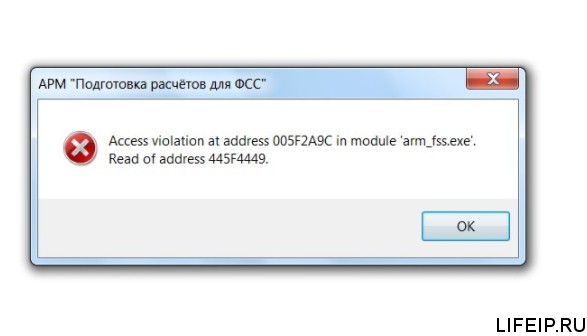
Добрый день дорогие друзья! Сегодня мы рассмотрим ошибку в АРМ «Подготовка расчётов для ФСС», которая звучит так: Access violation at address 005F2A9C in module ‘arm_fss.exe’. Read of address 445F4449.

Добрый день дорогие друзья! Сегодня я хотел бы Вам рассказать про доверенность в ФСС. Наверняка многие из Вас обращаются к сторонним фирмам или бухгалтерам для сдачи Вашей отчетности. Но отчетность за Вас сдавать ни кто не может. Исключение: наличие доверенности или ЭП.
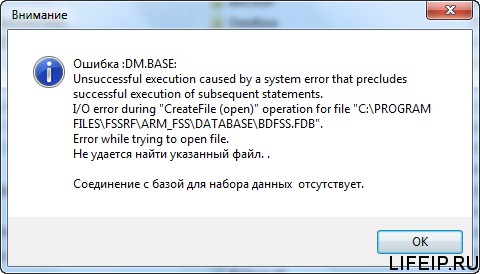
Добрый день дорогие друзья! Сегодня попробуем решить проблему, которая звучит так: АРМ ФСС ошибка
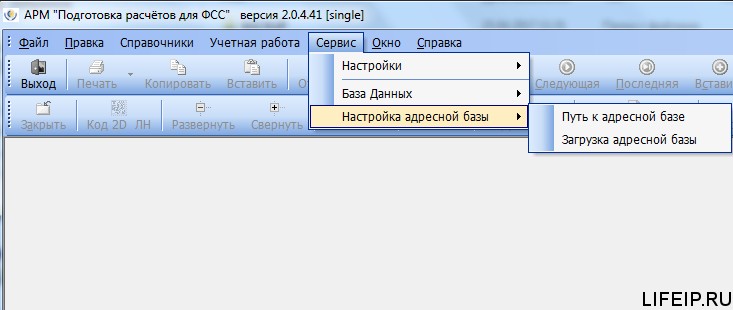
Добрый день дорогие друзья! Сегодня рассмотрим важный вопрос, а именно как обновить КЛАДР в АРМ ФСС.
АРМ подписания и шифрования электронных документов (ФСС)
Подскажите, пожалуйста, коллеги, кто знает. Пытаюсь подписать ЭЦП и зашифровать файл с 4-ФСС, созданный в «1С БП 8.2» в их программе «АРМ подписания и шифрования электронных документов (ФСС)» (версия 1.0.2.35) и программа выдаёт ошибку «1627 (ошибка исполнения функции»). Что это значит? Сертификаты вроде «свеженькие». В прошлом квартале никаких проблем не было с программой, а сейчас что-то вылезло непонятное и описания ошибки и её устранения никак не могу найти.
В начале года ФСС меняло сертификаты уполномоченного лица. https://lk.fss.ru/eln.html
Я скачивала сертификат ФСС, действительный по 2023 год, с сайта ФСС и через программу. Тем не менее всё равно программа не работает. А по приведённой вами ссылке что-то ничего не скачивается.
Попробуйте еще раз обновить сертификат по инструкции. https://lk.fss.ru/cert.html
Последний раз редактировалось Крысавица; 20.01.2022 в 13:09 .
А какой криптопровайдер установлен на компе?
Нашла вот такую информацию: код ошибки 1627 криптопро Ошибка исполнения функции при подписании ЭЦП Ошибка свидетельствует об отсутствии лицензии на продукт КриптоПро CSP. Зачастую она возникает при попытке подписать документ на торговых площадках или в информационных системах (ЕГАИС, ЖКХ, Росреестр, Госуслуги и др.).
Да, у меня был установлен КриптоПро (как я понимаю, он шел в комплекте с Контур-Экстерн) и лицензия на него истекла, хотя Контур-Экстерн покупали до лета нынешнего года. Ничего в этом не понимаю, а обратиться не к кому, поскольку фирма дышит на ладан и руководству это безразлично. по крайней мере на компьютерщика мне точно деньги не выделят.
Тем не менее, спасибо за подсказки и помощь, уважаемая Oksana_Sutormina. Я всё, на что вы приводили ссылки, сама не смогла найти.
Неверный дескриптор. Вот как исправить эту ошибку
Если вы получаете код ошибки ERROR_INVALID_HANDLE ‘ с описанием «Неверный дескриптор», выполните действия по устранению неполадок, перечисленные в этой статье, чтобы исправить это.
«Недопустимый дескриптор»
Есть две основные причины этой ошибки: последнее обновление Windows 10 не было установлено правильно или некоторые системные файлы были повреждены или повреждены. Вот как один пользователь описывает эту проблему:
В Windows 10 эта ошибка также блокирует процесс печати, в результате чего пользователи не могут добавить принтер или использовать уже установленный.
Ошибка «Неверный дескриптор» также влияет на более старые версии Windows, не позволяя пользователям устанавливать какие-либо обновления или программное обеспечение на свои компьютеры.
В этой статье мы покажем вам, как исправить ошибку «Неверный дескриптор» в Windows 10, а также в более старых версиях Windows.
Дескриптор недействителен в Windows 10
Решение 1. Нажмите кнопку перезагрузки .
Если вы не можете получить доступ к своей учетной записи из-за ошибки «Неверный дескриптор», попробуйте перезагрузить компьютер несколько раз. Многие пользователи подтвердили, что это простое действие решает проблему.
Это заставит Windows восстанавливать поврежденные или поврежденные файлы обновления.
Узнайте все, что нужно знать об управлении учетными записями пользователей, из нашего замечательного руководства!
Решение 2. Загрузитесь в безопасном режиме и удалите обновления безопасности
1. Удерживая клавишу Shift, нажмите кнопку питания на экране.
2. Выберите опцию перезапуска, удерживая клавишу Shift
4. Дождитесь перезагрузки Windows 10 и выберите Безопасный режим.
Многие пользователи сообщают, что кумулятивными являются накопительные обновления KB3135173 и KB3124262, и удаление этих двух обновлений устранило проблему.
Решение 3. Обновление Citrix VDA
Если вы используете VDA v7.7, загрузите более новые версии VDA 7.8 или более поздней версии, в которых содержится исправление. Для получения дополнительной информации и пошагового руководства перейдите на страницу поддержки Citrix.
«Неверный дескриптор» ошибки принтера
Решение 1. Запустите полное сканирование системы .
Вредоносные программы могут вызвать различные проблемы на вашем компьютере, в том числе ошибки. Выполните полное сканирование системы, чтобы обнаружить любые вредоносные программы, работающие на вашем компьютере. Вы можете использовать встроенные в Windows антивирусные программы, Защитник Windows или сторонние антивирусные решения.
Решение 2. Обновите драйверы ПК .
Устаревшие драйверы также могут вызывать ошибку «Неверный дескриптор». В результате установите на компьютер последние обновления драйверов и посмотрите, решит ли это действие проблему.
Как обновить драйверы в Windows 10
Вы можете исправить наиболее распространенные проблемы с драйверами, установив последние обновления Windows. Просто введите «update» в поле поиска и нажмите «Проверить наличие обновлений», чтобы загрузить и установить последние обновления.
Если вы хотите установить определенные драйверы, запустите диспетчер устройств. Разверните доступные категории и выберите устройство, для которого вы хотите обновить драйвер.
Чтобы установить последние обновления драйверов для этого устройства, щелкните его правой кнопкой мыши и выберите «Обновить драйвер».
Третий вариант – загрузить доступные обновления драйверов непосредственно с веб-сайта производителя.
Обновите свои драйверы как профессионал с нашим исчерпывающим руководством!
Мы также настоятельно рекомендуем Модуль обновления драйверов TweakBit (одобрен Microsoft и Norton) для автоматической загрузки всех устаревших драйверов на ваш компьютер.
Это отличный инструмент, который сканирует обновления, а антивирус – на наличие угроз. Этот инструмент обеспечит безопасность вашей системы, поскольку вы можете вручную загрузить и установить неправильную версию драйвера.
Решение 3. Обновите свою ОС .
Убедитесь, что на вашем компьютере установлены последние обновления ОС Windows. В качестве напоминания, Microsoft постоянно выпускает обновления для Windows, чтобы улучшить стабильность системы и устранить различные проблемы.
Перейдите в Центр обновления Windows, проверьте наличие обновлений и установите доступные обновления.
Решение 4. Восстановите реестр .
Самый простой способ восстановить реестр – использовать специальный инструмент, такой как CCleaner. Не забудьте сначала сделать резервную копию реестра, если что-то пойдет не так.
Если вы не установили очиститель реестра на свой компьютер, ознакомьтесь с нашей статьей о лучших очистителях реестра для использования на ПК с Windows 10.
Вы также можете использовать средство проверки системных файлов Microsoft для проверки повреждений системных файлов. Вот как запустить сканирование SFC:
2. Теперь введите команду sfc/scannow
3. Дождитесь завершения процесса сканирования и перезагрузите компьютер. Все поврежденные файлы будут заменены при перезагрузке.
Решение 5. Загрузите универсальный драйвер печати HP
Многие пользователи Windows 10 сообщили, что при загрузке универсального драйвера печати HP исправлена ошибка «Неверный дескриптор».
В качестве быстрого напоминания этот инструмент автоматически обнаруживает и настраивает поддерживаемые устройства HP и некоторые устройства не HP.
Вы можете загрузить универсальный драйвер печати HP с веб-сайта HP.
Решение 6. Удалите и переустановите Microsoft Print в PDF
Некоторые пользователи подтвердили, что удаление принтера и его повторная установка решают проблему, поэтому вы можете попробовать это.
Драйвер принтера поврежден? Вот пошаговое руководство по устранению проблемы!